Connecter Mistral AI à Axonaut (Studio et Vibe)
Le connecteur se crée une seule fois dans Mistral Studio (console.mistral.ai). Vous l'utilisez ensuite dans vos conversations avec Mistral, dans Vibe.
Prérequis
- Un compte Axonaut actif (vous aurez besoin de votre clé API à l'étape 3)
- Un compte Mistral AI avec accès à Mistral Studio (console.mistral.ai)
Il n'y a rien à activer dans Axonaut : tout se passe dans Mistral Studio. L'URL du serveur MCP Axonaut est :
Configuration dans Studio, questions dans Vibe
Le connecteur se crée dans Mistral Studio, mais les questions se posent dans Vibe. Ce sont deux espaces différents.
Étape 1 — Créer le connecteur dans Mistral Studio
- Connectez-vous à console.mistral.ai.
- Dans le menu de gauche, rubrique Contexte, cliquez sur Connecteurs.
- Cliquez sur Nouveau connecteur, puis sur Ajouter un connecteur personnalisé.
-
Dans le panneau qui s'ouvre à droite, remplissez :
Champ Valeur Protocole MCP(sélectionné par défaut)Serveur https://mcp.axonaut.com/mcpTitre AxonautDescription Facultatif Méthode d'authentification OAuth2.1(valeur par défaut) -
Cliquez sur Créer et connecter.
Étape 2 — Créer votre compte MCP
Une page de connexion Axonaut MCP s'ouvre (« Welcome – Log in to Axonaut to continue to Axonaut MCP OAuth »). À la première connexion, créez votre compte MCP :
- Continue with Google, pour utiliser votre compte Google ;
- ou Sign up, pour créer un compte MCP avec un email et un mot de passe.
Lors des connexions suivantes, reconnectez-vous avec ce même compte (Google, ou l'email et le mot de passe choisis au Sign up).
Vos identifiants Axonaut ne fonctionnent pas sur cette page
Le MCP utilise un compte dédié, sur une autre plateforme, différent de votre compte Axonaut. Le lien Reset password de cette page réinitialise le mot de passe du compte MCP, pas celui d'Axonaut : si vous n'avez jamais créé de compte MCP, passez par Sign up.
Étape 3 — Saisir votre clé API Axonaut
À la première connexion uniquement, une page « Connectez votre compte Axonaut » vous demande votre clé API Axonaut. Elle relie votre compte MCP à votre compte Axonaut.
- Dans Axonaut, ouvrez axonaut.com/utilities/api, ou cliquez sur la clé plate en haut à droite, puis sur API.
- Dans l'onglet API v2, cliquez sur Afficher votre clé API.
- Cliquez sur copier pour copier la clé.
- Collez-la dans le champ Clé API Axonaut, puis cliquez sur Enregistrer & Connecter.
Collez la clé API, pas un mot de passe
Ni votre mot de passe Axonaut, ni votre mot de passe MCP, ni une suite de caractères inventée ne fonctionnent : seule la clé API copiée depuis Axonaut est acceptée. Traitez-la comme un mot de passe et ne la partagez pas.
- L'IA agira avec les droits du compte Axonaut dont vous avez copié la clé.
- La page affiche le domaine de votre assistant (chatgpt.com, claude.ai, mistral.ai) : n'enregistrez la clé que si vous venez vous-même de connecter cet assistant.
- Le menu API n'apparaît pas ? Demandez à l'administrateur de votre compte Axonaut de vous accorder la permission « API ».
Étape 4 — Autoriser l'accès
Sur la page « Autoriser l'accès à votre compte Axonaut ? », vérifiez que le domaine affiché est bien mistral.ai, puis cliquez sur Autoriser. Le connecteur Axonaut apparaît ensuite dans la liste Connecteurs de Mistral Studio.
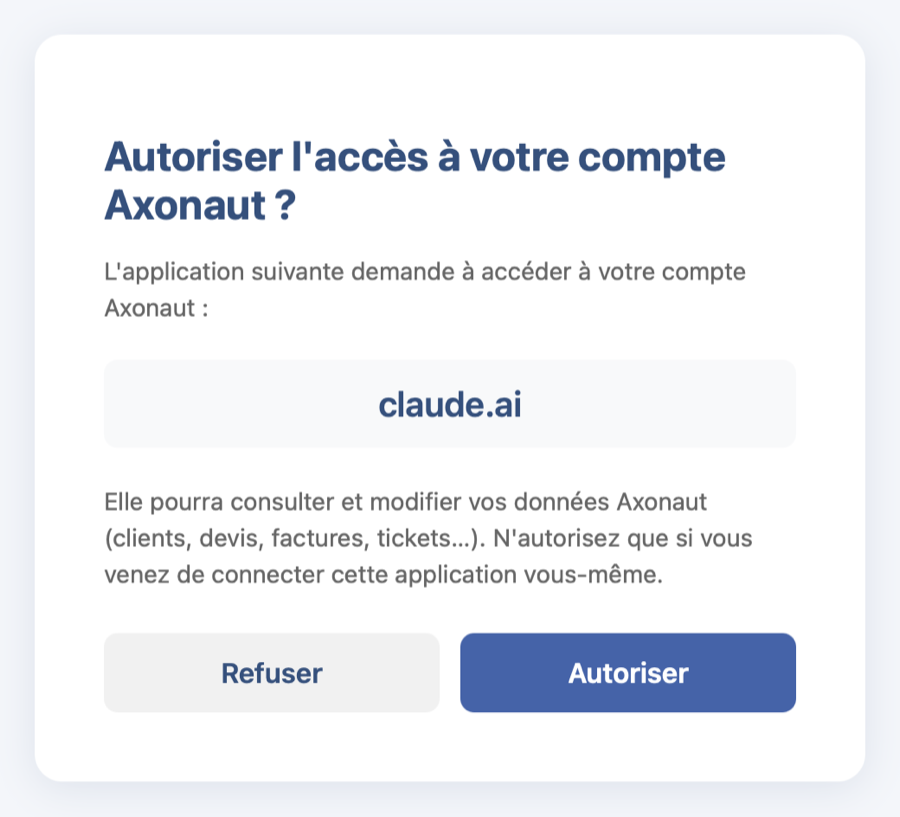
Vérifiez toujours le domaine affiché
Si un autre domaine que mistral.ai apparaît alors que vous connectez Mistral, cliquez sur Refuser : quelqu'un essaie peut-être d'accéder à votre compte Axonaut.
Une fois l'accès autorisé, Mistral peut consulter et modifier les données de votre compte Axonaut.
Étape 5 — Poser votre question dans Vibe
Ouvrez Vibe, démarrez une nouvelle session et posez une question sur Axonaut, par exemple :
« Quel est le dernier client que j'ai ajouté dans Axonaut ? »
Mistral appelle les outils Axonaut et affiche le résultat (mention « Utilisé Axonaut » au-dessus de la réponse).
Vous êtes prêt
Autres exemples :
- « Liste-moi les 5 dernières factures impayées de mon compte Axonaut. »
- « Quels devis ont été envoyés cette semaine ? »
Ce que Mistral peut faire
Les actions sont les mêmes pour ChatGPT, Claude et Mistral (détail des paramètres dans le catalogue des outils) :
| Domaine | Consulter | Créer / modifier |
|---|---|---|
| Sociétés (clients, prospects) | Liste, fiche, adresses, catégories, documents, événements, opportunités, mandats de prélèvement | Créer, modifier une société, ajouter ou modifier une adresse, créer une catégorie, obtenir le lien de signature d'un mandat |
| Contacts | Liste (globale ou par société), fiche | Créer, modifier |
| Devis | Liste, détail | Créer, marquer accepté ou refusé |
| Bons de commande | Liste, détail | Créer, marquer comme envoyé |
| Factures | Liste, détail | Créer |
| Paiements | Liste, détail | Enregistrer un paiement |
| Contrats | Liste (globale ou par société), détail, prévisions | Créer, modifier un contrat ou une prévision |
| Opportunités | Liste, détail | Créer, modifier, marquer gagnée ou perdue |
| Événements (emails, appels, rendez-vous…) | Liste | Créer, envoyer |
| Tâches | Liste, détail | Créer, modifier |
| Tickets | Liste, détail | Créer, modifier, ajouter un commentaire |
| Projets | Liste, détail, natures de projet | Créer, modifier |
| Suivi des temps | Liste | Créer, modifier |
| Produits | Liste, fiche, stock | Créer, modifier, mettre à jour le stock |
| Fournisseurs | Liste, fiche, contrats fournisseurs, réceptions | Créer un fournisseur, un contrat fournisseur, un bon de réception |
| Dépenses | Liste, détail, paiements de dépenses | Créer, modifier, enregistrer un paiement |
| Équipe | Salariés, absences | Modifier un salarié |
| Documents | Récupérer un document (PDF de devis, facture…) | — |
Aucune suppression n'est possible via le MCP
Ni société, ni facture, ni autre donnée : toute suppression se fait directement dans Axonaut. En revanche, les créations et modifications faites par l'IA sont réelles dans votre compte : vérifiez ce que l'assistant propose avant de valider une action, surtout pour les factures et les paiements.
Exemples de questions :
- « Quel est le dernier client que j'ai créé dans Axonaut ? »
- « Liste les factures impayées de plus de 30 jours. »
- « Quels devis ont été envoyés cette semaine ? »
- « Crée une tâche de relance pour le client Dupont demain à 10h. »
Révoquer l'accès
Supprimez ou déconnectez le connecteur Axonaut dans Studio › Contexte › Connecteurs.
Dépannage
L'assistant ne répond pas avec vos données Axonaut ? Vérifiez dans l'ordre :
- URL du serveur : elle doit être exactement
https://mcp.axonaut.com/mcp(https, avec/mcpà la fin). - Connecteur activé : le connecteur Axonaut doit apparaître comme connecté dans les réglages de l'assistant. Dans Claude, vérifiez aussi qu'il est activé pour la conversation.
- Nouvelle conversation : relancez une nouvelle conversation (ou session dans Vibe) et citez Axonaut dans la question (« dans Axonaut… »).
- Erreur d'autorisation (401) ou session expirée : déconnectez puis reconnectez le connecteur Axonaut dans les réglages de l'assistant, pour relancer la connexion et l'autorisation.
- ChatGPT gratuit : les serveurs MCP personnalisés ne sont pas disponibles sur l'offre gratuite de ChatGPT.
- Identifiants refusés à la connexion : utilisez votre compte MCP (Continue with Google ou Sign up), pas vos identifiants Axonaut (voir l'étape « Créer votre compte MCP »).
- Clé API refusée sur la page « Connectez votre compte Axonaut » : vérifiez que vous collez bien la clé API copiée depuis axonaut.com/utilities/api, et non un mot de passe (voir l'étape « Saisir votre clé API Axonaut »).
Le problème persiste ? Contactez support@axonaut.com en indiquant l'assistant utilisé (ChatGPT, Claude ou Mistral), le message d'erreur exact et une capture d'écran.
Cas propres à Mistral
Mistral ne fait pas appel à Axonaut
Vérifiez que le connecteur Axonaut est bien présent dans Studio › Contexte › Connecteurs, puis relancez une nouvelle session dans Vibe (et non dans Studio).
J'ai cliqué sur « Refuser » par erreur
Rien n'a été partagé. Relancez simplement la connexion depuis Studio › Contexte › Connecteurs.